Projet guidé : Calculatrice
Le principe du projet guidé
Un projet guidé est un projet dont les consignes vous aiguillent sur ce que vous avez à faire étape par étape. À la différence d'un projet classique où la consigne vous indique le rendu final attendu, mais ne vous détaille pas les différentes étapes de développement.
Les objectifs du projet
Ce projet va servir à réutiliser différentes notions que vous avez vues jusque-là :
les variables
les opérations mathématiques
les conditions et comparaisons
scanfetprintf
Nous allons créer une calculatrice simple : qui pourra demander 3 choses à votre utilisateur-ice :
un opérateur mathématique
un premier nombre entier
un second nombre entier
Puis qui effectuera si c'est possible l'opération mathématique choisie entre les deux nombres.
Rendu attendu
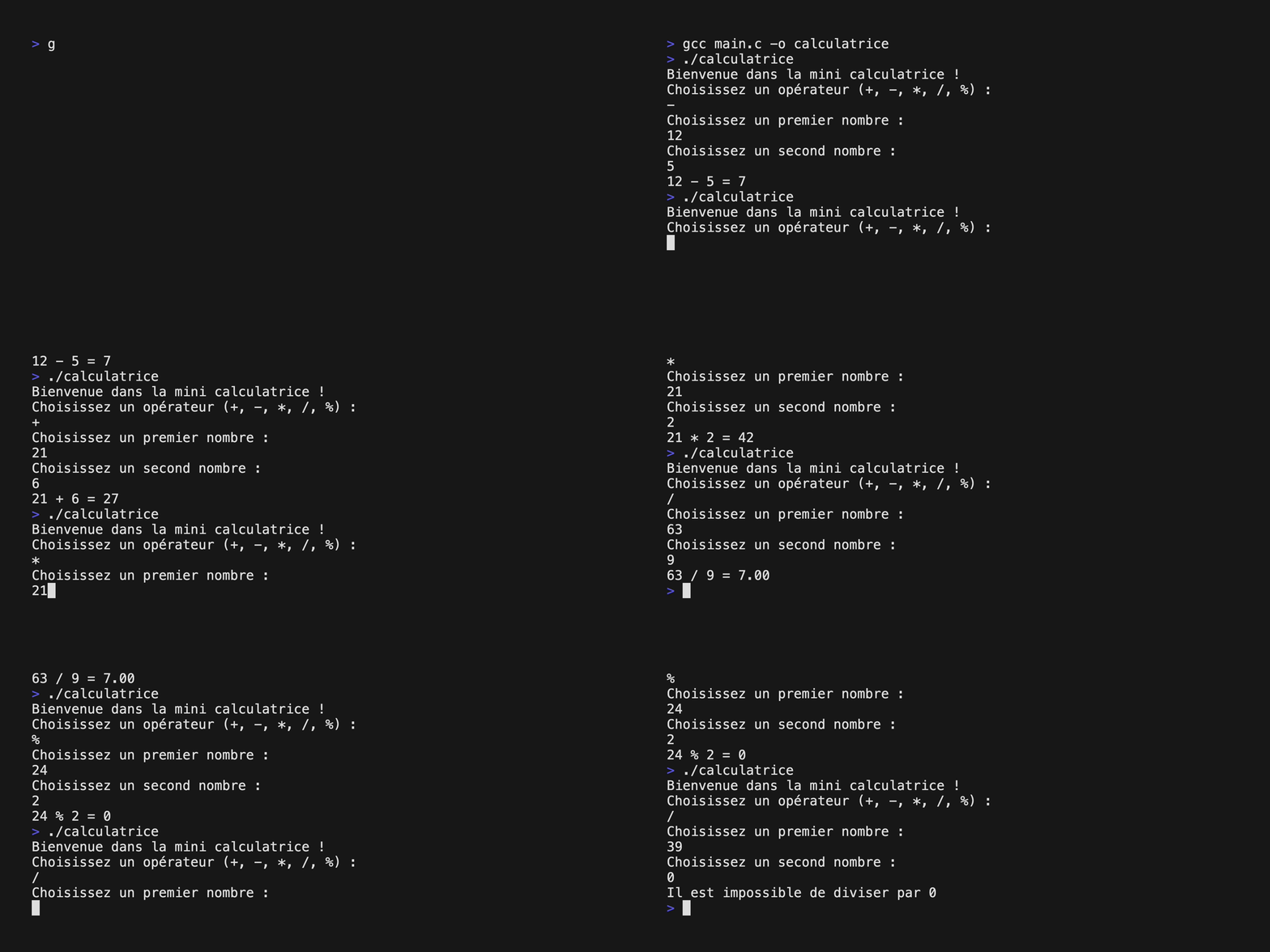
Étape 0 : le repository GitHub
Sur votre compte GitHub créez un nouveau repository que vous appelerez coda-bnv-calculatrice.
Dans votre dossier /workspace créez un dossier projects puis clonez le repository coda-bnv-calculatrice dans le dossier projects.
Étape 1 : la fonction main et les include
Commencez par créer votre fichier main.c, dedans vous allez inclure les deux librairies que vous finissez par connaitre :
stdlib.h
stdio.h
puis déclarez une fonction main vide, qui retourne le code de fin 0.
Faites ensuite les commandes suivantes pour que Git sache qu'il doit surveiller votre fichier main.c:
Étape 2 : créer les variables
Nous savons que nous allons devoir stocker 2 nombres et un opérateur, nous allons donc déclarer des variables pour stocker ses informations.
Nos nombres seront des nombres entiers et notre opérateur sera un caractère.
Ensuite :
Étape 3 : demander les infos à l'utilisateur-ice
Commencez par dire bonjour à votre utilisateur-ice c'est plus sympa 🙂.
Ensuite, demandez-lui de choisir un opérateur parmi la liste suivante :
+-*/%
Et n'oubliez pas de récupérer sa réponse.
Ensuite, demandez-lui de choisir un premier nombre et récupérez sa réponse. Faites la même chose avec le second nombre.
Ensuite :
Étape 4 : créer nos conditions
Vous allez ensuite créer une suite de condition qui vérifie la valeur de votre opérateur :
Si l'opérateur vaut
+: faites unprintf("addition\n");Si l'opérateur vaut
-: faites unprintf("soustraction\n");Si l'opérateur vaut
*: faites unprintf("multiplication\n");Si l'opérateur vaut
/: faites unprintf("division\n");Si l'opérateur vaut
%: faites unprintf("modulo\n");S'il ne vaut rien de tout ça, précisez que l'opérateur n'est pas reconnu
Compilez votre programme :
et testez-le :
Une fois que tout fonctionne :
Étape 5 : effectuer l'opération
Maintenant votre calculatrice va devoir faire l'opération demandée par l'utilisateur-ice. Malheureusement comme toutes les operations mathématiques ne se comportent pas de la même façon, nous allons devoir créer des exceptions.
Étape 5.1 : l'addition
Pour l'addition, nous pouvons stocker le résultat dans un nombre entier. Déclarez donc une variable resultat dans votre condition qui stockera un nombre entier.
Mettez-y le résultat de l'opération nombre_1 + nombre_2.
Étape 5.2 : la soustraction
Pour la soustraction, nous pouvons stocker le résultat dans un nombre entier. Déclarez donc une variable resultat dans votre condition qui stockera un nombre entier.
Mettez-y le résultat de l'opération nombre_1 - nombre_2.
Étape 5.3 : la multiplication
Pour la multiplication, nous pouvons stocker le résultat dans un nombre entier. Déclarez donc une variable resultat dans votre condition qui stockera un nombre entier.
Mettez-y le résultat de l'opération nombre_1 * nombre_2.
Étape 5.4 : la division
Pour la division, nous ne pouvons pas stocker le résultat dans un nombre entier. Déclarez donc une variable resultat dans votre condition qui stockera un nombre décimal.
Mettez-y le résultat de l'opération nombre_1 / nombre_2.
Étape 5.5 : le modulo
Pour le modulo, nous pouvons stocker le résultat dans un nombre entier. Déclarez donc une variable resultat dans votre condition qui stockera un nombre entier.
Mettez-y le résultat de l'opération nombre_1 % nombre_2.
Une fois que vous avez terminé :
Étape 6 : afficher le résultat
Dans chacune de vos conditions, vous allez afficher le résultat de votre opération.
Si votre résultat est un nombre entier, utilisez :
Si votre résultat est un nombre décimal, utilisez :
Compilez votre programme :
et testez-le :
Une fois que tout fonctionne :