Cours : Les commandes simples du terminal
Lexique
Commande et options
Dans un terminal, on ne lance pas des programmes en cliquant sur une icône, mais en tapant le nom de la commande correspondante puis en appuyant sur entrée. Par exemple si je veux afficher la liste des fichiers du dossier dans lequel je suis :
Je vais demander au terminal d'exécuter la commande ls qui permet de lister les fichiers du dossier dans lequel je me trouve.
La plupart des commandes ont de diverses options que vous pourrez retrouver en cherchant dans le manuel de la commande (tapez man nom-de-la-commande puis valider avec la touche Entrée dans votre terminal).
Par exemple lorsque j'utilise la commande ls dans un de mes dossiers (celui des contenus de ce cours) voilà ce que j'obtiens :
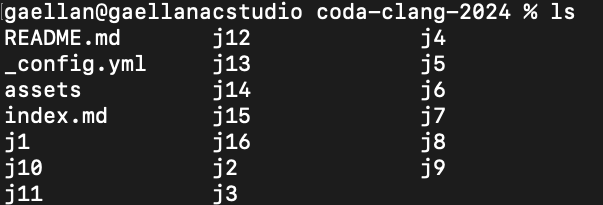
Il me liste tous les dossiers et fichiers contenus dans le dossier dans lequel je me trouve. Pour y voir un peu plus clair, je peux lui demander de mettre un peu de couleur dans l'affichage des résultats. Pour faire ça je vais lui demander d'appliquer l'option --color à ma commande ls.
Je vais donc taper :
Et voilà le résultat :

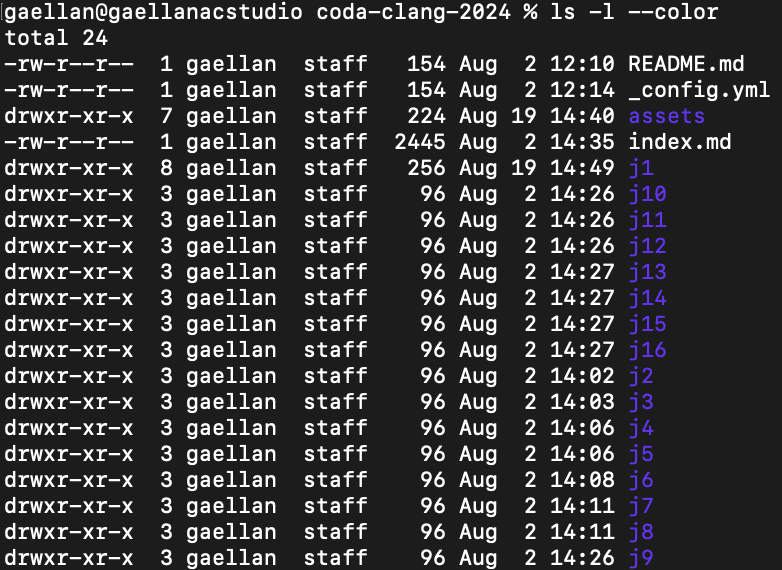
Les noms des dossiers apparaissent en bleu ce qui me permet de savoir ce qui est un fichier ou non.
Si je veux obtenir plus d'information sur les différents fichiers et dossiers, je peux utiliser l'option -l:
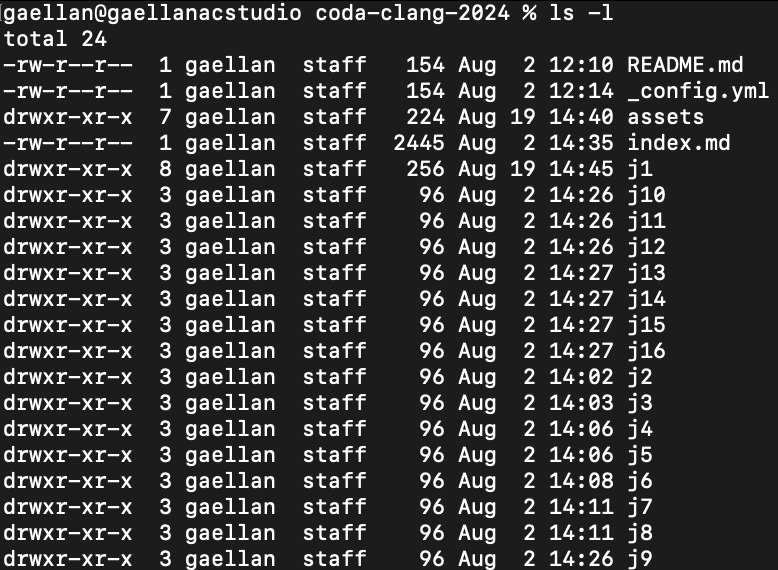
Je peux utiliser plusieurs options sur une même commande, par exemple si je veux l'affichage détaillé et les couleurs :
Répertoire courant
Lorsque nous évoluons avec le terminal, nous avons une position dans les fichiers et dossiers. Le répertoire courant, c'est le dossier dans lequel nous nous trouvons. En version raccourcie le répertoire courant est symbolisé par .
Répertoire parent
Le répertoire parent, c'est celui qui contient le répertoire courant, celui du "dessus". En version raccourcie est symbolisé par ..
Path
Le path c'est le chemin vers un dossier ou un fichier.
Il peut être relatif : c'est le chemin à parcourir entre le répertoire courant et ce fichier.
Exemple de chemin relatif :
Le fichier cours-de-maths.txt est contenu dans le dossier cours qui est dans le répertoire courant.
Il peut sinon être absolu, c'est le chemin entre le repertoire racine de l'ordinateur et le fichier ou dossier :
Exemple de chemin absolu :
Entrées et sorties
Chaque programme a au minimum une entrée sur laquelle il peut lire les informations que l'on veut lui transmettre : c'est l'entrée standard parfois nommée stdin (pour standard input).
Il a également deux sorties : celle où il affiche ce qu'il doit afficher, c'est la sortie standard (stdout pour standard output) et celle où il affiche ses messages d'erreurs : la sortie d'erreurs (stderr pour standard error).
cd : changer le répertoire courant
cd (pour change directory) c'est la commande qui permet de changer le répertoire courant.
Elle se présente sous la forme cd [chemin/du/dossier].
Exemples
Se rendre dans le dossier /home/gaellan/projects:
Se rendre dans le dossier parent :
Se rendre dans le dossier projects contenu dans le dossier courant :
Se rendre dans le dossier home :
ls : lister les dossiers d'un répertoire
ls (pour list) est la commande qui permet de lister le contenu d'un dossier :
Elle se présente sous la forme ls chemin/du/dossier. Par défaut s'il n'y a pas de chemin de dossier il s'agit du dossier courant.
Exemples
Lister le contenu du dossier home/gaellan/projects:
Lister le contenu du dossier parent :
Lister le contenu du dossier courant :
Lister le contenu du dossier projects contenu dans le dossier courant :
pwd : connaitre le path du répertoire courant
pwd (pour path working directory) est la commande qui permet de connaitre le chemin jusqu'au répertoire courant.
Elle s'utilise seule :
mkdir : créer un répertoire
mkdir (pour make directory) est la commande qui permet de créer un dossier.
Elle s'utilise sous la forme mkdir nom_du_dossier:
Pour créer un dossier exercice dans le répertoire courant :
touch : créer un fichier
touch est la commande qui permet de créer un fichier.
Elle s'utilise sous la forme touch chemin/du/fichier.
Exemples
Pour créer un fichier README.md dans le répertoire courant :
Pour créer un fichier consignes.txt dans le dossier /home/user/exercices:
cat : afficher le contenu d'un fichier
cat est la commande qui permet d'afficher le contenu d'un fichier.
Elle s'utilise sous la forme cat chemin/du/fichier.
Exemples
Pour afficher le contenu du fichier README.md dans le répertoire courant :
Pour afficher le contenu du fichier consignes.txt dans le dossier /home/user/exercices:
echo : afficher un texte sur la sortie standard
echo est la commande qui permet d'afficher un texte sur la sortie standard du terminal.
Elle s'utilise sous la forme echo "texte à afficher".
Si vous voulez obliger le terminal à retourner à la ligne après votre message vous pouvez utiliser le symbole \n:
mv : renommer un fichier ou un répertoire
mv (pour move) est la commande qui permet de renommer un fichier.
Elle s'utilise sous la forme mv ancien_nom nouveau_nom.
Exemple
Pour transformer le fichier REDME.md en fichier README.md dans le répertoire courant:
cp : copier un fichier ou un répertoire
cp (pour copy) est la commande qui permet de créer une copie d'un fichier ou d'un dossier.
Elle s'utilise sous la forme cp chemin/ancien/fichier chemin/nouveau/fichier.
Si je veux copier un dossier et son contenu je dois utilise l'option -R.
Exemples
Pour copier le fichier README.md du répertoire parent au répertoire courant :
Pour copier le dossier ../sources et son contenu dans le dossier courant :